TXT 레코드로 도메인 소유권 확인하는 법
구글 서치 콘솔·워크스페이스 인증에 쓰는 TXT 레코드가 뭔지, 가비아 DNS 화면에 추가하는 법과 반영이 안 될 때 확인할 점을 정리했습니다.
구글 서치 콘솔에서 도메인 속성을 등록하거나 구글 워크스페이스를 처음 설정할 때 꼭 거치는 단계가 있다. 바로 TXT 레코드를 DNS에 추가해 "이 도메인은 내 것이다"를 증명하는 소유권 확인이다.
이름만 들으면 복잡해 보이지만, 실제로는 구글이 준 문자열 한 줄을 DNS 관리 화면에 붙여넣는 것이 전부다. 화면 이름이 등록대행사마다 조금씩 달라 처음 하는 사람이 헤매기 쉬운 것뿐이다.
TXT 레코드로 소유권을 확인한다는 게 무슨 뜻일까
TXT 레코드는 도메인의 DNS 설정에 붙일 수 있는 일반 텍스트 정보다. 원래는 이메일 발신자 인증(SPF·DKIM) 같은 용도로 쓰이지만, 구글은 이 자리를 빌려 소유권 증명용 고유 값을 심어 두는 방식을 쓴다.
절차는 단순하다. 구글이 google-site-verification=으로 시작하는 고유 코드를 발급하면, 그 코드를 도메인의 DNS에 TXT 레코드로 등록한다. 구글은 이후 그 도메인의 DNS를 조회해 코드가 실제로 있는지 확인하고, 있으면 소유권을 인정한다. 서버에 파일을 올리거나 HTML에 태그를 심을 필요 없이 DNS 설정 화면만 건드리면 끝나는 방법이라 도메인 자체를 관리하는 사람에게 특히 편하다.
언제 TXT 레코드 인증이 필요할까
가장 흔한 상황은 구글 서치 콘솔에서 도메인 속성(URL 접두어 속성이 아니라 example.com 전체를 포괄하는 속성)을 등록할 때다. 도메인 속성은 www가 있든 없든, http든 https든 한 번에 관리할 수 있어 편리한데, 등록 방법이 TXT 레코드 하나뿐이다.
구글 워크스페이스로 회사 이메일(@내도메인.com)을 쓰기 시작할 때도 같은 절차를 거친다. 이 밖에 이메일 마케팅 툴이나 클라우드 서비스도 도메인 소유권 확인에 TXT 레코드를 자주 쓴다. 방식별 차이를 정리하면 이렇다.
| 인증 방식 | 하는 일 | 도메인 관리자에게 유리한 점 |
|---|---|---|
| HTML 파일 업로드 | 서버에 인증 파일 하나를 올림 | 호스팅 접근 권한만 있으면 됨 |
| HTML 태그 삽입 | <head>에 메타 태그 한 줄 추가 |
코드 수정 권한이 있을 때 편함 |
| TXT 레코드 | DNS에 문자열 한 줄 추가 | 호스팅을 바꿔도 인증이 유지됨 |
가비아에서는 TXT 레코드를 어떻게 추가할까
국내에서 가장 많이 쓰는 가비아를 기준으로 보면 절차는 다음과 같다.
- 가비아에 로그인해 My가비아 → 서비스 관리 → 도메인 목록으로 들어간다.
- 인증할 도메인 옆 관리툴을 클릭하고 DNS 관리(DNS 레코드 설정) 로 이동한다.
- 레코드 추가 버튼을 눌러 새 행을 만든다.
- 아래 표를 참고해 항목을 채운다.
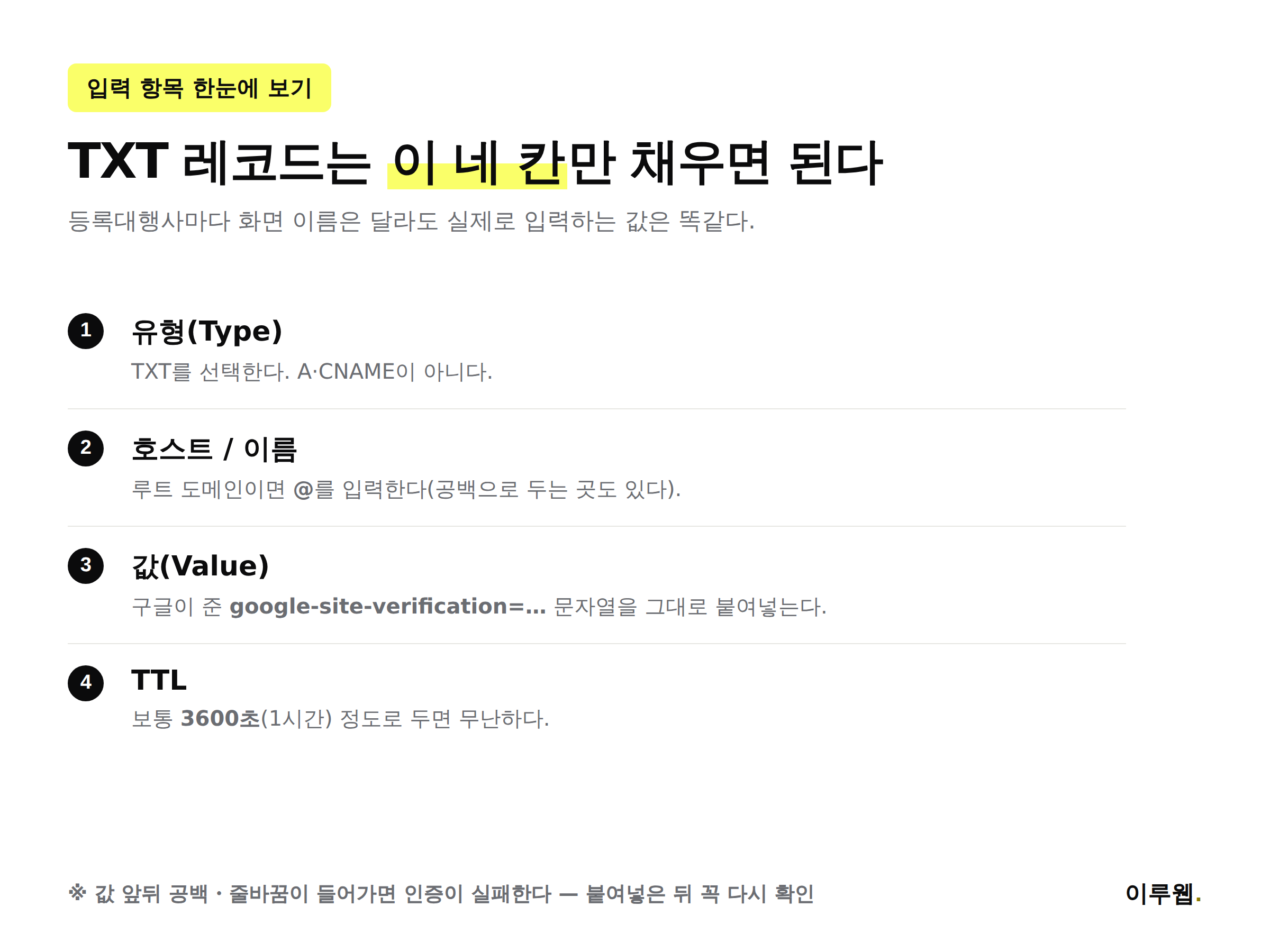
값(Value)을 붙여넣을 때 앞뒤에 공백이나 줄바꿈이 딸려 들어가는 경우가 가장 흔한 실패 원인이다. 붙여넣은 뒤 입력창을 다시 클릭해 눈으로 한 번 더 확인하는 습관을 들이면 좋다.
입력을 마쳤으면 확인 → 저장을 눌러 반영한다. 이후 구글 서치 콘솔이나 워크스페이스 관리 콘솔로 돌아가 확인(Verify) 버튼을 누르면 절차가 끝난다.
후이즈 같은 다른 등록대행사도 방법이 같을까
후이즈·카페24·닷네임코리아 등 다른 국내 등록대행사도 입력하는 값 자체는 동일하다. 유형은 TXT, 호스트는 루트 도메인 기준 @, 값은 구글이 준 코드 그대로다. 다만 메뉴 위치가 "DNS 관리"·"네임서버 설정"·"DNS 레코드 관리" 등으로 이름이 갈리고, 호스트 입력칸을 빈칸으로 두는 곳도 있다. 등록대행사를 바꾸는 것까지 고려 중이라면 가비아·후이즈·카페24 비교 글에서 이전 절차까지 함께 확인해 볼 만하다.
TXT 레코드를 추가했는데 인증이 안 될 때는 뭘 확인해야 할까
DNS 반영에는 시간이 걸린다는 점부터 기억해야 한다. 구글 공식 안내로도 최대 하루에서 이틀 정도 걸릴 수 있다고 밝히고 있어, 저장 직후 바로 확인 버튼을 눌러 실패했다고 해서 값이 잘못된 것은 아니다.
시간이 충분히 지났는데도 안 된다면 다음을 순서대로 점검한다.
- 값(google-site-verification=…)을 글자 하나도 빠뜨리지 않고 그대로 붙여넣었는지
- 호스트를
@가 아니라 도메인 전체 주소(www.내도메인.com처럼)로 잘못 적지 않았는지 - 같은 이름으로 TXT 레코드를 두 개 이상 중복 등록하지 않았는지
- 네임서버 자체가 가비아가 아닌 다른 곳(예: 호스팅사 네임서버)을 가리키고 있어, 정작 엉뚱한 곳에 값을 넣은 것은 아닌지
특히 마지막 항목은 도메인과 호스팅을 별도 업체에서 쓰는 경우에 자주 생기는 실수다. 도메인은 가비아에서 샀지만 네임서버는 호스팅사 것을 쓰고 있다면, TXT 레코드도 그 호스팅사의 DNS 관리 화면에 등록해야 한다.
인증이 끝나면 TXT 레코드는 지워도 될까
지우지 않는 것이 원칙이다. 구글은 소유권 확인 이후에도 주기적으로 DNS를 다시 조회해 값이 그대로 있는지 확인하는데, 레코드를 지우면 이미 끝난 인증도 취소될 수 있다. 특히 구글 워크스페이스는 이 규칙이 엄격해, 레코드를 지웠다가 서비스 접근에 문제가 생기는 사례도 있다.
DNS 관리 화면이 복잡해 보여 정리하고 싶은 마음이 들어도, 인증용 TXT 레코드만큼은 그대로 남겨 두는 편이 안전하다.
TXT 레코드 인증은 한 번만 익혀 두면 다음부터는 몇 분이면 끝나는 간단한 작업이다. 다만 도메인·DNS·호스팅이 서로 다른 곳에 걸쳐 있으면 어디를 건드려야 할지부터 헷갈리기 쉽다. 도메인 설정이나 서치 콘솔 등록 전반이 막막하시다면 이루웹에 편하게 문의해 주세요. SEO 최적화 홈페이지 제작부터 도메인·DNS 점검까지 함께 살펴봐 드리고 있습니다. 무료 상담으로 지금 상황을 알려주시면 가장 빠른 해결 방법부터 안내해 드리겠습니다.
함께 보면 좋은 글
전체 보기구글 비즈니스 프로필 식이 속성, 글루텐프리·할랄 추가
구글이 음식점용 비즈니스 프로필에 글루텐프리·유제품 미포함·할랄·코셔 식이 배지를 새로 추가했습니다. 메뉴 항목별로 설정하는 방법을 정리했습니다.
5분 분량구글 애드테크 반독점 판결, 6년 법원 감독 받는다
미 법원이 구글 광고 사업에 매각 대신 6년 기술 모니터를 명령했습니다. AdX·DFP 프리비드 개방 등 핵심 구제조치와 실무 영향을 정리했습니다.
23분 분량구글 머천트 센터 UCP 통합 허브, 뭐가 달라지나
구글이 머천트 센터에 UCP 기능을 한곳에서 켜고 끄는 통합 허브를 미국에 먼저 열었습니다. 캐나다·호주는 내년으로 밀렸습니다.
4분 분량구글 로컬 패널 왓츠앱 버튼, 전면 도입 임박했나
구글 로컬 패널에 왓츠앱 버튼이 테스트되고 있습니다. 전면 도입 전 지금 해외 고객 업체가 챙겨야 할 점을 정리했습니다.
4분 분량